出庫指示書の発行には、Excelマクロを使います。
標準で配布している出庫指示書発行用のExcelマクロを、お客様自身で自由にカスタマイズして使用することができます。
出庫指示書発行用Excelマクロの構成
標準で配布しているExcelマクロは、2つのシートから構成されます。
①発行用シート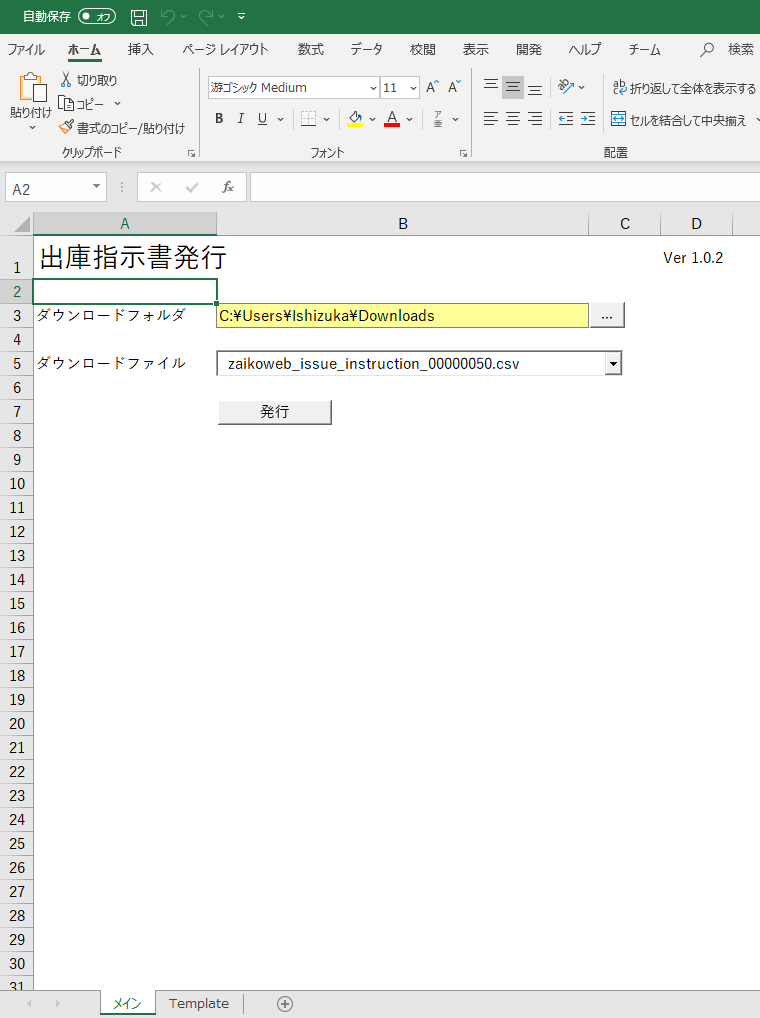
②テンプレートシート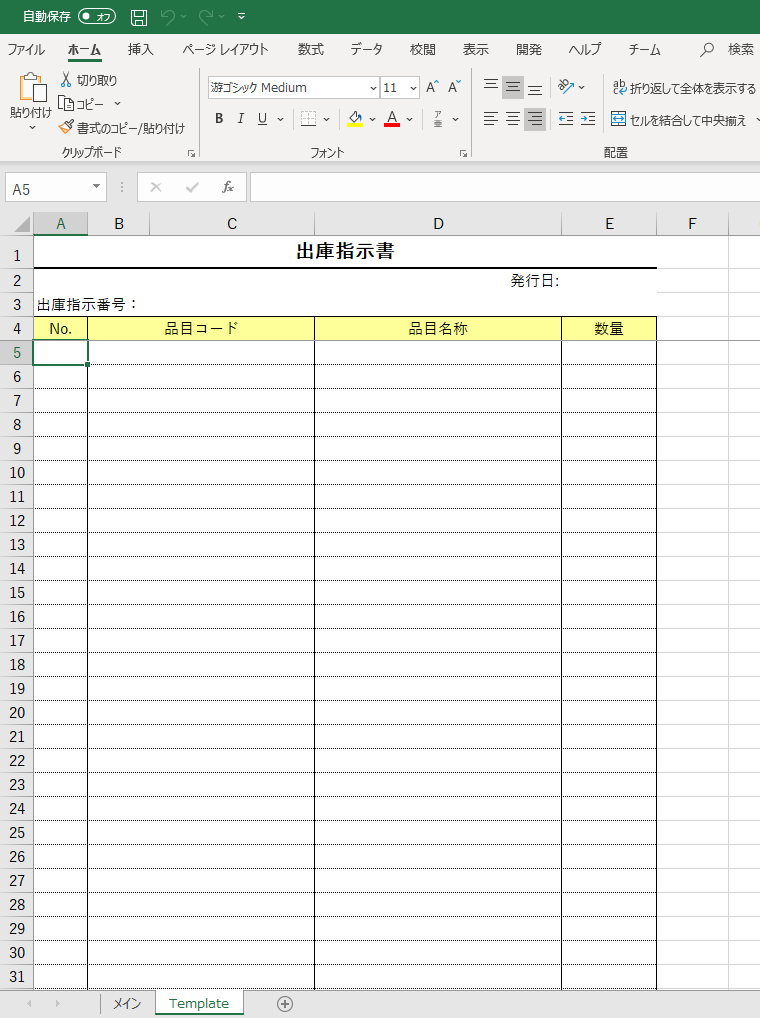
出庫指示書発行用Excelマクロは、出庫指示書発行画面からダウンロードすることができます。
一度ダウンロードしたものは、お客様のPCに保存して何度も利用することができます。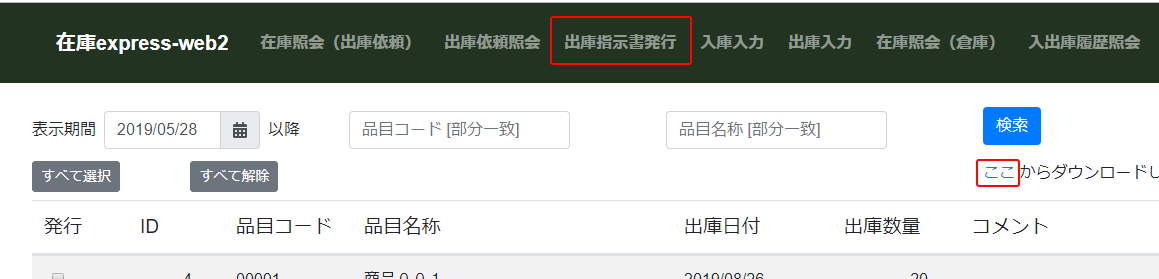
出庫指示書発行処理の概要
①出庫指示書発行画面(在庫express-web)の発行ボタンをクリックすることにより、CSVファイルをダウンロードします。
②ダウンロードしたCSVファイルを発行用シート(Excelマクロ)で選択(操作手順は後述します)し、発行ボタンをクリックします。
③出庫指示書(テンプレートシートをひな形とした新しいExcelブック)を生成します。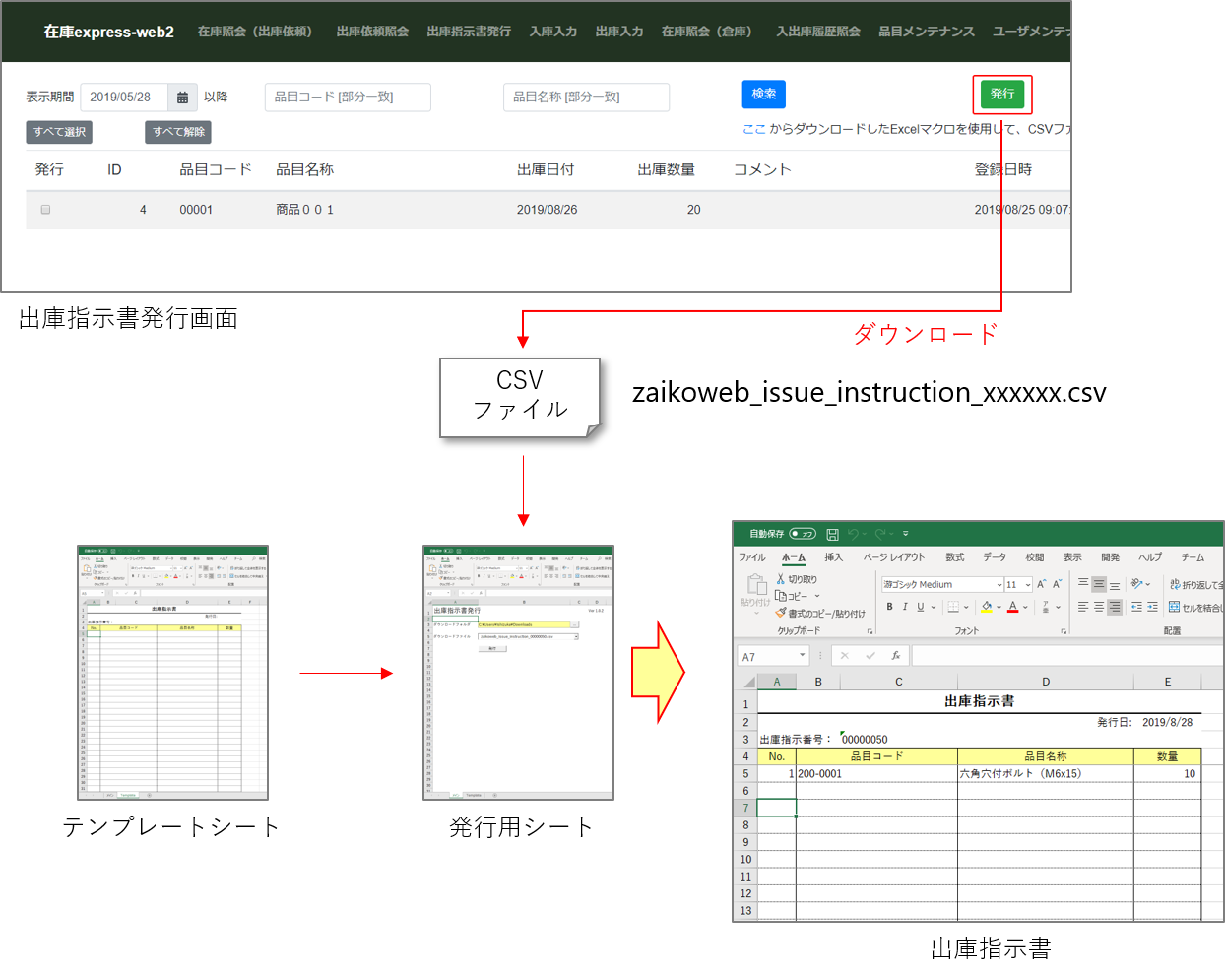
出庫指示書発行Excelマクロの操作手順
①警告への応答
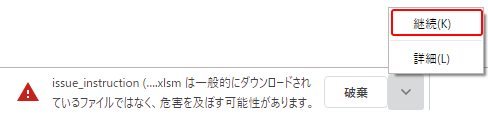
ファイルを開いた際やダウンロードした際に、以下のような警告が表示される場合がありますが、すべて有効にしてください。弊社においてすべてウィルスチェック済です。
警告表示が気になる場合には、出庫指示書発行Excelマクロをメールにて送付いたしますのでお問い合わせください。

②ダウンロードフォルダ・ダウンロードファイルの選択
ダウンロードフォルダは、お使いのブラウザでファイルをダウンロードした際に、ファイルを保存する場所です。出庫指示書発行Excelマクロを起動した際に自動選択するので、通常は指定する必要がありません。お客様がブラウザの設定を変更している場合などの理由でダウンロードファイルを選択できない場合には、「…」ボタンをクリックして該当のフォルダを指定してください。
ダウンロードファイルは、出庫指示書発行画面からダウンロードした出庫指示用のcsvファイルです。出庫指示書発行Excelマクロを起動した際に、出庫指示番号が新しいものを自動選択します。再発行する場合など、ファイルを選択する必要がある場合には「▼」をクリックして選択してください。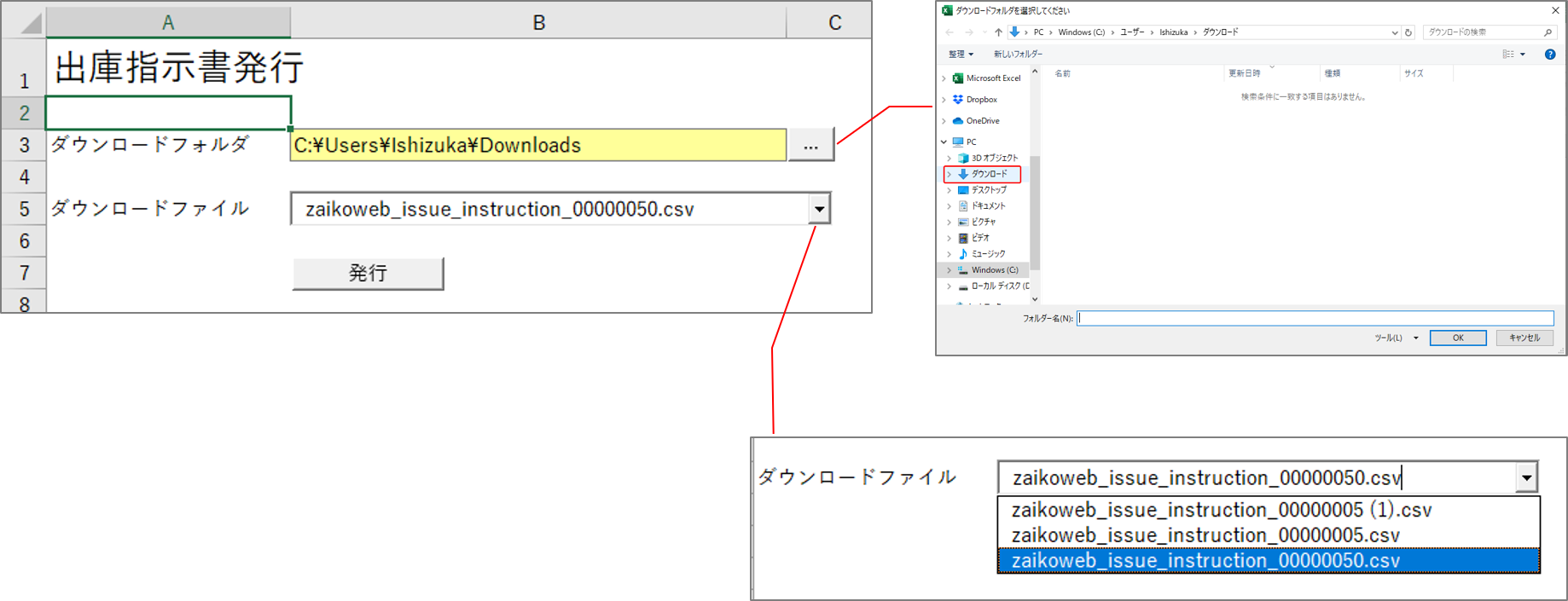
③発行
「発行」ボタンをクリックすることにより、出庫指示書のExcelファイルを生成します。
印刷する場合には、Excelの機能を使って印刷してください。