出庫依頼版は、2名以上で利用します。
在庫express-webの申し込み時に取得したシステム管理者用のログインIDを使って、倉庫管理者と一般ユーザの一人二役で使ってみましょう。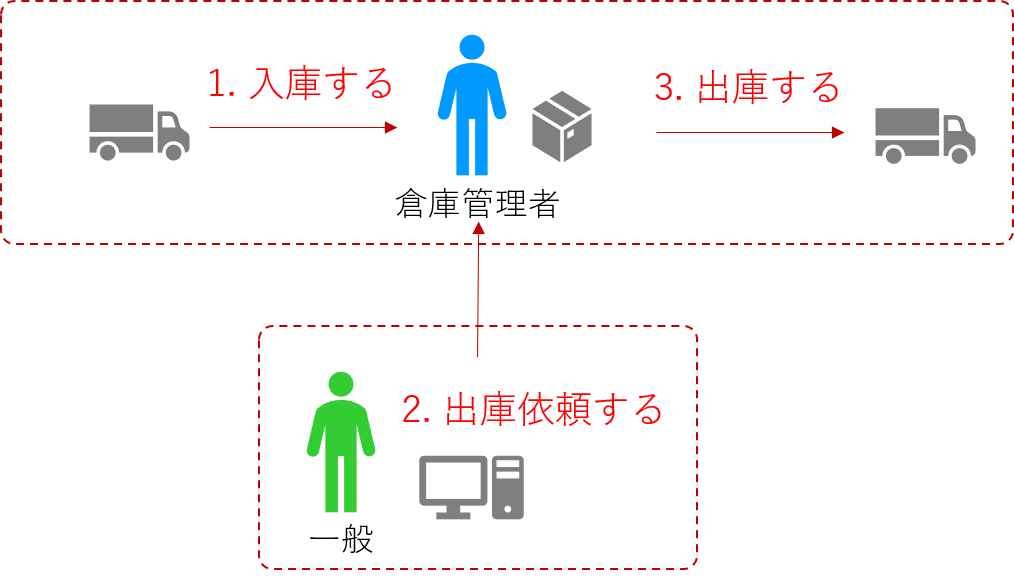
1. 入庫する(倉庫管理者)
商品を登録し、その商品の入庫データを登録して、在庫が増えていることを確認しましょう。
①品目メンテナンス
メニューから「品目メンテナンス」を選択します。
品目コード・品目名称を入力し「登録」ボタンをクリックします。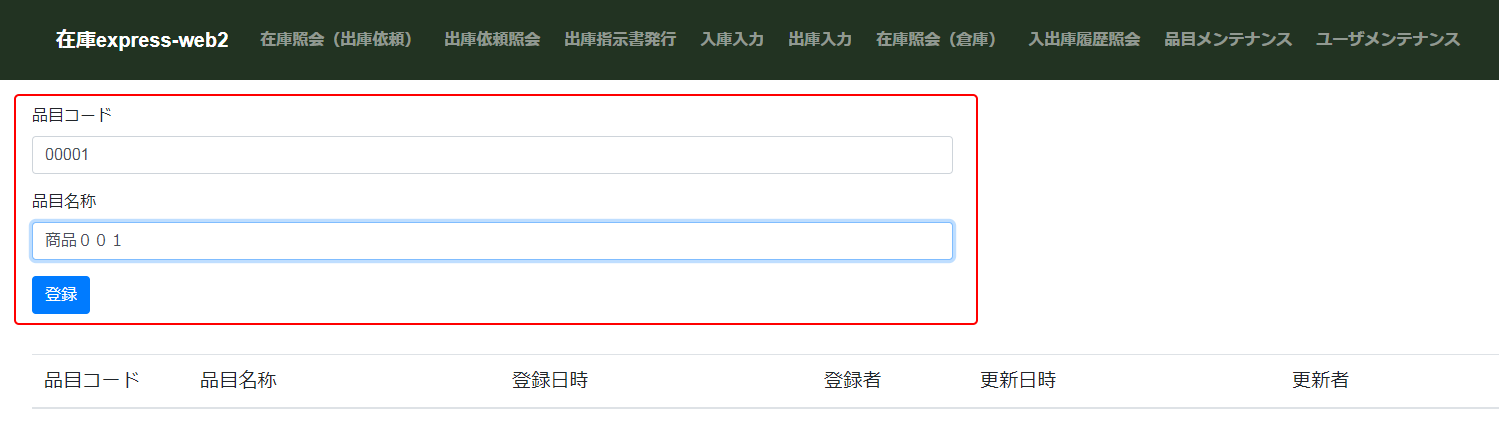
画面下の一覧に、入力したデータが表示されることを確認します。 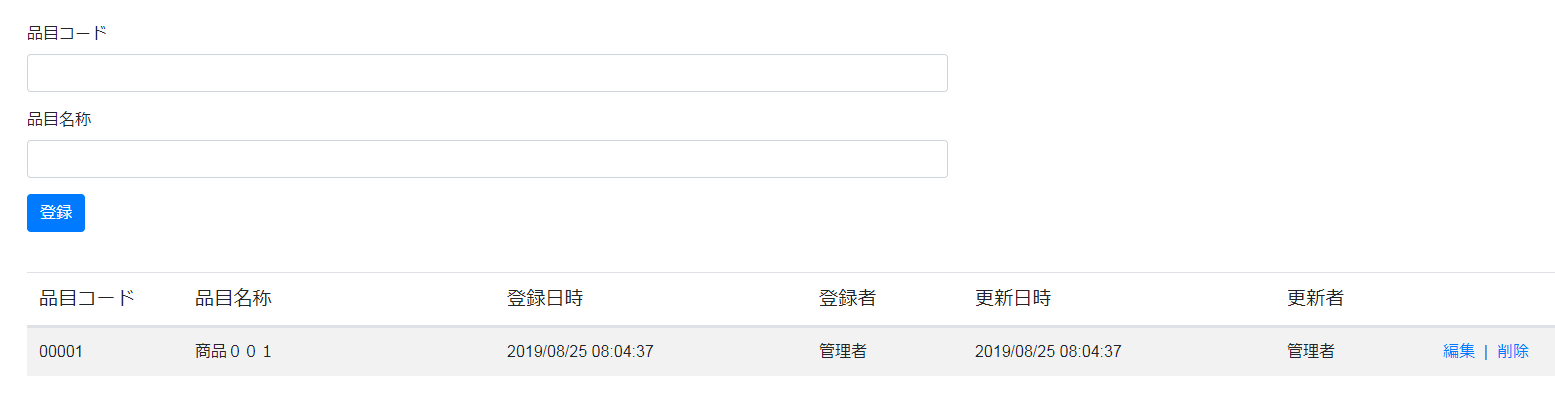
②入庫入力
メニューから「入庫入力」を選択します。
左上の「新規登録」ボタンをクリックします。 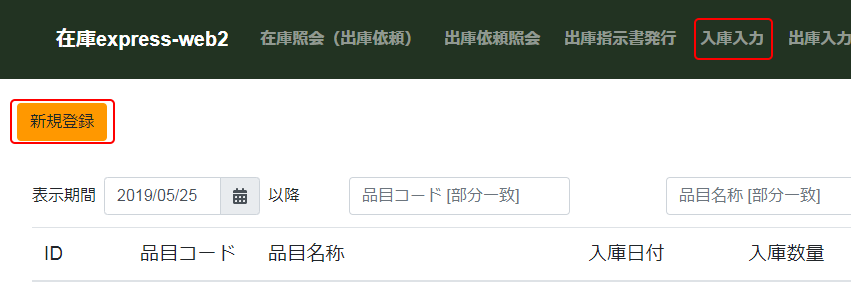
伝票入力用のサブ画面が表示されるので、先ほど登録した品目コードを選択し、入庫数量(ここでは仮に100とします)を入力します。 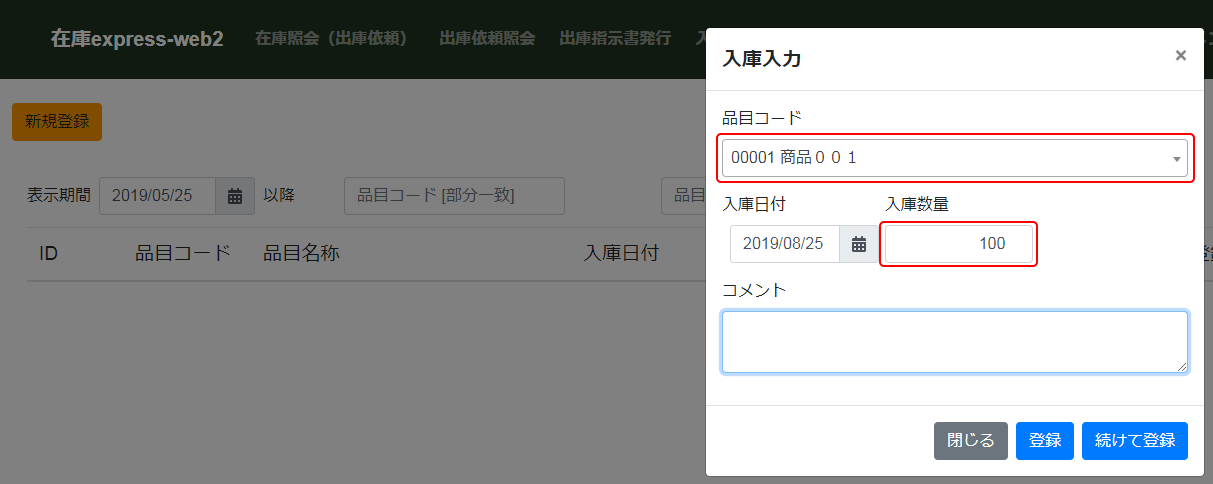
画面下の一覧に、入力したデータが表示されることを確認します。
③在庫照会(倉庫)
メニューから「在庫照会(倉庫)」を選択します。
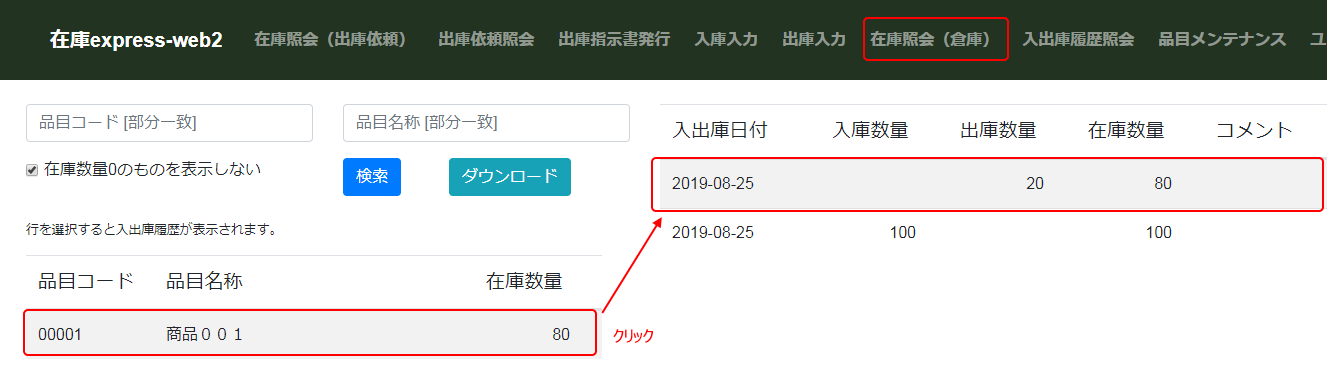
左側の在庫表示欄に、先ほど入庫入力した数の在庫が表示されていることを確認します。
在庫表示欄の行をクリックして、右側の入出庫履歴表示欄に入庫データが表示されていることを確認します。 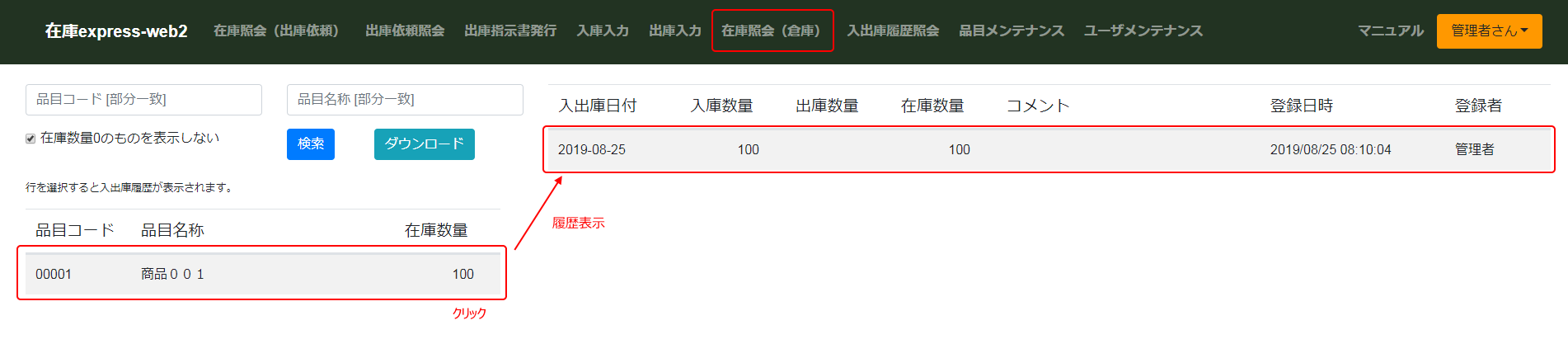
2. 出庫依頼する(一般ユーザ)
在庫を確認し、出庫依頼しましょう。
④在庫照会(出庫依頼)
メニューから「在庫照会(出庫依頼)」を選択します。
この画面は、倉庫管理者が見る「在庫照会(倉庫)」とは異なり、入出庫履歴が表示されません。
その代わり、在庫数量の項目が3項目あります。
在庫数量 ・・・・・ 実際の在庫数量です。
引当済数量 ・・・・ 在庫はあるが、すでに出庫依頼されているため利用できないもの
の数量です。
利用可能数量 ・・・ 在庫数量から引当済数量を差し引いた数を表示します。
出庫したい数量よりも利用可能数量が多いことを確認して「出庫」をクリックします。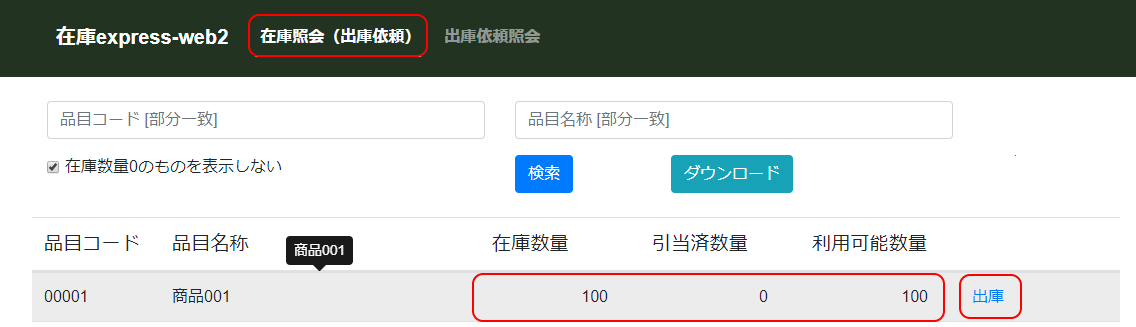
伝票入力用のサブ画面が表示されるので、出庫数量(ここでは仮に20とします)を入力します。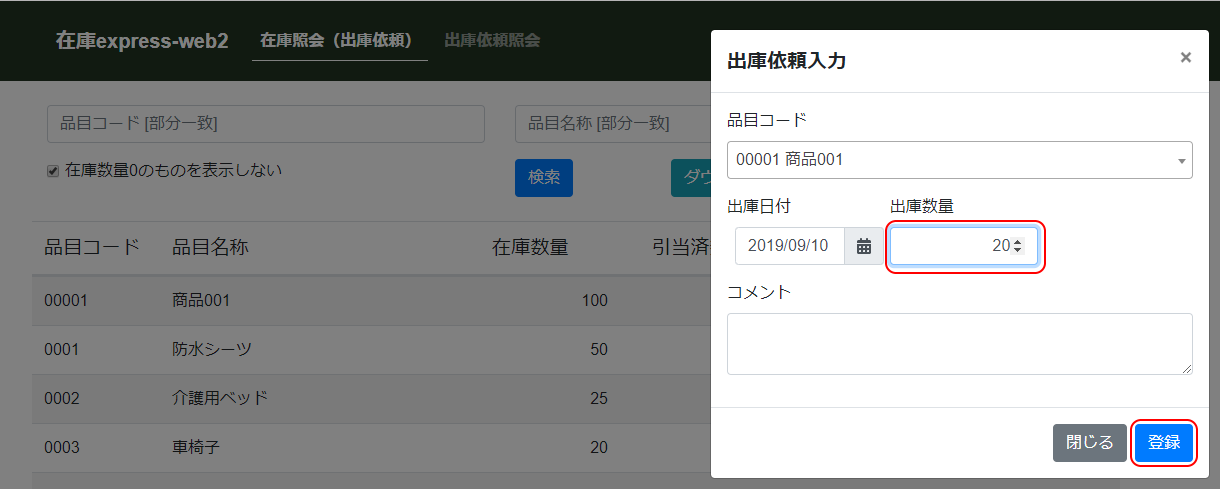
画面下に、登録済のメッセージが表示されることを確認します。
引当済数量と利用可能数量が変更されています。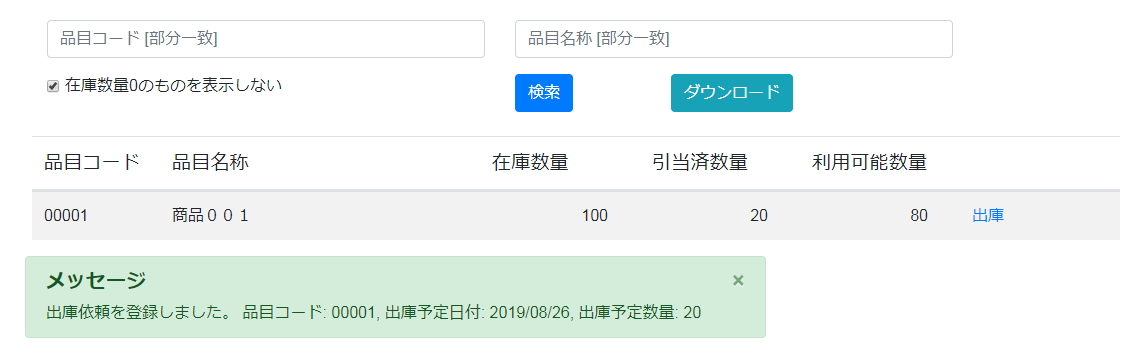
3. 出庫する(倉庫管理者)
出庫依頼に基づき出庫指示書を発行し、在庫が減っていることを確認しましょう。
⑤出庫指示書発行
a) 出庫指示の受付
メニューから「出庫指示書発行」を選択します。
先ほど登録した出庫依頼データが表示されるので、左端の「発行」をクリックして選択します。
その後、右上の「発行」ボタンをクリックすると、出庫指示データをダウンロードします。
この時点で、出庫データが作成され、在庫が減っています。
b) 帳票の発行
出庫指示書を帳票として発行したい場合は、ここでダウンロードしたデータを利用して出庫指示書を発行します。
出庫指示書を帳票として発行しなくても、在庫express-webを使うことができます。
出庫指示書を帳票として発行する方法についてはこちらを参照してください。
ここでは、出庫指示書を帳票として発行しない運用を想定して、そのまま先に進みます。
⑥在庫照会(倉庫)
メニューから「在庫照会(倉庫)」を選択します。
左側の在庫表示欄で、先ほど出庫指示した数の在庫が減っていることを確認します。
在庫表示欄の行をクリックして、右側の入出庫履歴表示欄に出庫データが表示されていることを確認します。